

การเลือก โน้ตบุ๊กทำงาน เลือกแบบไหนดี ไม่ช้า ไม่ค้าง เป็นเรื่องที่ควรพิจารณาอย่างรอบคอบ โดยเฉพาะผู้ที่ต้องใช้เครื่องทำงานทุกวัน ไม่ว่าจะเป็นงานเอกสาร การประชุมออนไลน์ การเปิดหลายโปรแกรมพร้อมกัน หรือการพกเครื่องไปทำงานนอกสถานที่ หากเลือกสเปกไม่เหมาะกับลักษณะงาน เครื่องอาจทำงานช้า ค้าง หรือสะดุดจนเสียเวลา บทความนี้จะช่วยให้คุณเข้าใจหลักการเลือกโน้ตบุ๊กสำหรับทำงานให้เหมาะกับการใช้งานจริง ใช้งานได้ลื่นขึ้น และคุ้มค่ากับงบประมาณมากขึ้น
โน้ตบุ๊กทำงาน เลือกแบบไหนดี ไม่ช้า ไม่ค้าง ต้องเริ่มจากการใช้งานจริง
ก่อนตัดสินใจซื้อโน้ตบุ๊ก ควรเริ่มจากการพิจารณาว่าคุณใช้เครื่องทำงานประเภทใดเป็นหลัก เพราะงานแต่ละแบบต้องการสเปกแตกต่างกัน หากเลือกให้ตรงกับการใช้งานตั้งแต่แรก จะช่วยลดโอกาสซื้อเครื่องที่มีประสิทธิภาพไม่เพียงพอ หรือจ่ายแพงเกินความจำเป็น
- งานเอกสารทั่วไป เช่น Word, Excel และ PowerPoint
- งานออนไลน์ เช่น ประชุมผ่านวิดีโอ ใช้ Google Workspace หรือทำงานผ่านเว็บเบราว์เซอร์
- งานกราฟิก เช่น แต่งภาพ ออกแบบภาพสินค้า หรือทำสื่อสำหรับเว็บไซต์
- งานตัดต่อวิดีโอ ทำสื่อออนไลน์ หรือจัดการไฟล์ขนาดใหญ่
- งานเขียนโปรแกรม หรือเปิดหลายโปรแกรมพร้อมกันเป็นเวลานาน
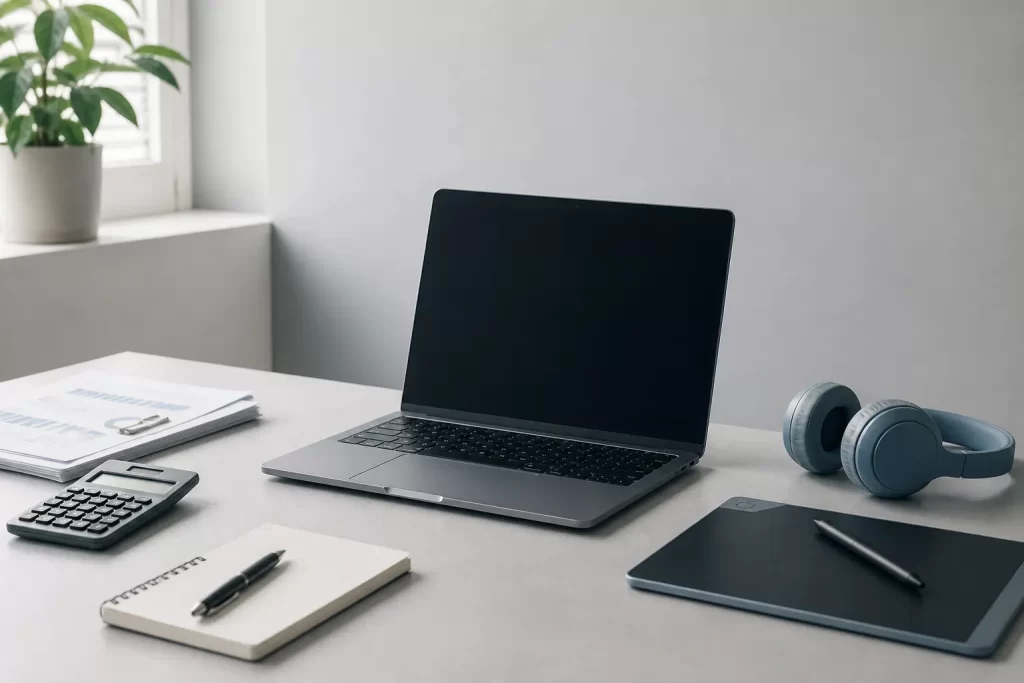
ถ้าใช้งานหลักเป็นงานเอกสาร ใช้อินเทอร์เน็ต และประชุมออนไลน์ ไม่จำเป็นต้องเลือกเครื่องที่แรงเกินไป แต่ถ้าต้องทำงานหลายอย่างพร้อมกัน หรือใช้โปรแกรมที่กินทรัพยากรเครื่อง ควรเลือกสเปกที่สูงขึ้น เพื่อให้ทำงานได้ลื่นขึ้นและลดปัญหาเครื่องหน่วงในระยะยาว
โน้ตบุ๊กทำงาน เลือกแบบไหนดี ไม่ช้า ไม่ค้าง ต้องดู CPU ให้เหมาะกับงาน
CPU เป็นส่วนสำคัญที่มีผลต่อความเร็วโดยรวมของโน้ตบุ๊ก โดยเฉพาะเมื่อต้องเปิดหลายโปรแกรม สลับหน้าต่างไปมา หรือทำงานต่อเนื่องเป็นเวลานาน หากเลือก CPU ที่มีประสิทธิภาพต่ำเกินไป เครื่องอาจเริ่มหน่วงเมื่อใช้งานไปสักระยะ
ถ้าต้องการเข้าใจชื่อรุ่นและรหัส CPU ให้มากขึ้น สามารถดู คู่มือชื่อและหมายเลขโปรเซสเซอร์ของ Intel เพื่อช่วยแยกความแตกต่างของรุ่นที่เหมาะกับงานแต่ละแบบ
สำหรับงานทั่วไป แนะนำให้เลือก CPU ระดับกลาง เช่น Intel Core i5 หรือ AMD Ryzen 5 ขึ้นไป เพราะเพียงพอสำหรับงานเอกสาร การประชุมออนไลน์ และการเปิดหลายแท็บในเว็บเบราว์เซอร์
สำหรับงานหนัก เช่น ตัดต่อวิดีโอ ทำกราฟิก เขียนโปรแกรม หรือเปิดไฟล์ขนาดใหญ่ ควรพิจารณา Intel Core i7 หรือ AMD Ryzen 7 เพื่อให้รองรับงานได้ดีขึ้น และช่วยลดอาการหน่วงเมื่อต้องทำงานหลายอย่างพร้อมกัน
โน้ตบุ๊กทำงาน เลือกแบบไหนดี ไม่ช้า ไม่ค้าง ต้องให้ความสำคัญกับ RAM
RAM มีผลโดยตรงต่อความลื่นไหลเมื่อเปิดหลายโปรแกรมพร้อมกัน ถ้า RAM น้อยเกินไป เครื่องอาจทำงานช้าได้ แม้ CPU จะอยู่ในระดับดีก็ตาม เพราะระบบต้องสลับการใช้หน่วยความจำบ่อยขึ้น
- ขั้นต่ำสำหรับงานทั่วไป: 8GB
- แนะนำสำหรับการใช้งานที่ลื่นขึ้นและรองรับการใช้งานระยะยาว: 16GB
- สำหรับงานหนักหรือการเปิดหลายโปรแกรมพร้อมกัน: 32GB ขึ้นไป
หากเลือก RAM น้อยเกินไปตั้งแต่แรก เครื่องอาจค้างง่ายเมื่อเปิดเว็บเบราว์เซอร์หลายแท็บ ประชุมออนไลน์ไปพร้อมกับทำงานเอกสาร หรือใช้งานหลายโปรแกรมในเวลาเดียวกัน
โน้ตบุ๊กทำงาน เลือกแบบไหนดี ไม่ช้า ไม่ค้าง ต้องเลือก SSD เป็นหลัก
ถ้าต้องการเครื่องทำงานที่เปิดเครื่องเร็ว เปิดโปรแกรมไว และลดอาการค้าง สิ่งที่ไม่ควรมองข้ามคือ SSD เพราะทำงานได้เร็วกว่า HDD มาก เห็นผลชัดทั้งตอนเปิดเครื่อง เปิดโปรแกรม ค้นหาไฟล์ และบันทึกงาน
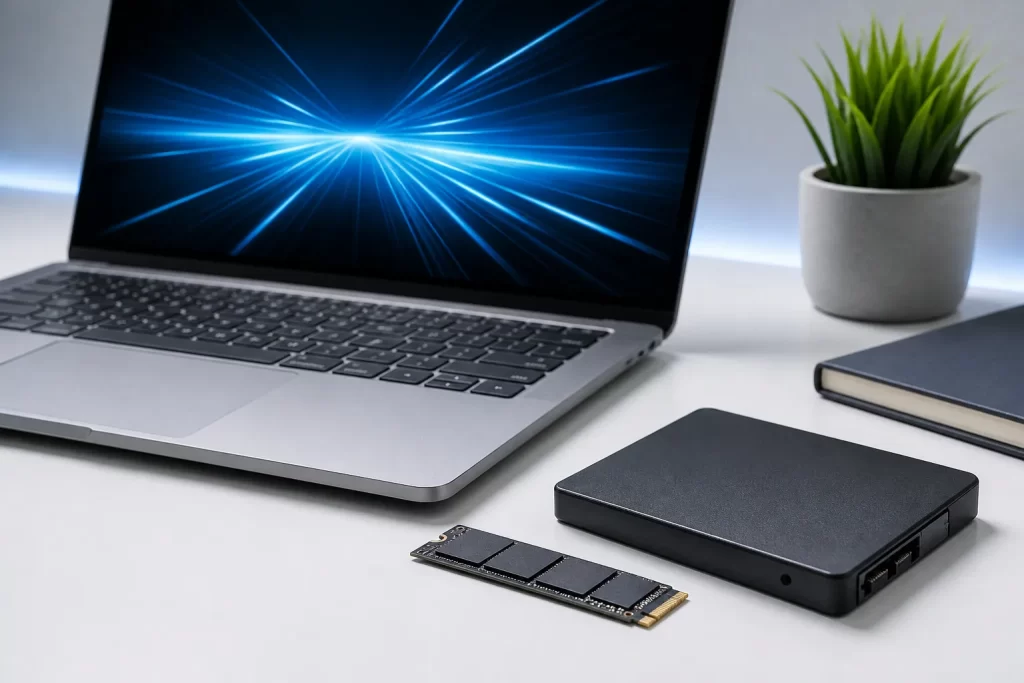
ขนาด SSD ควรเลือกเท่าไร
- 256GB เหมาะกับงานพื้นฐาน และผู้ที่เก็บไฟล์ไว้บนระบบจัดเก็บข้อมูลออนไลน์เป็นหลัก
- 512GB เหมาะกับผู้ใช้งานทั่วไป เพราะมีพื้นที่เพียงพอสำหรับโปรแกรม ไฟล์งาน และเอกสารประจำวัน
- 1TB เหมาะกับผู้ที่เก็บไฟล์จำนวนมาก ทำงานภาพ วิดีโอ หรือมีไฟล์งานหลายชุด
หากต้องใช้โน้ตบุ๊กทำงานจริงทุกวัน ขนาด 512GB จะเป็นตัวเลือกที่สมดุลกว่า 256GB เพราะมีพื้นที่เพียงพอสำหรับไฟล์งานและโปรแกรมต่าง ๆ ไม่ต้องลบไฟล์บ่อย และยังเหลือพื้นที่สำหรับปรับปรุงระบบหรือโปรแกรมในอนาคต
หน้าจอและน้ำหนักก็สำคัญ
นอกจากสเปกภายในแล้ว หน้าจอและน้ำหนักเครื่องก็มีผลต่อการใช้งานจริง โดยเฉพาะผู้ที่ต้องพกโน้ตบุ๊กไปทำงานนอกบ้าน เข้าประชุม หรือใช้งานต่อเนื่องหลายชั่วโมงต่อวัน
ขนาดหน้าจอ
- 13-14 นิ้ว: เหมาะกับผู้ที่พกพาบ่อย ต้องการเครื่องเบา และใช้งานนอกสถานที่เป็นประจำ
- 15.6 นิ้ว: เหมาะกับงานทั่วไป มองสบายกว่า และทำงานเอกสารหรือตารางได้สะดวก
- 16 นิ้วขึ้นไป: เหมาะกับงานกราฟิก งานวิดีโอ หรือผู้ที่ต้องการพื้นที่หน้าจอมากขึ้น
ควรเลือกขนาดหน้าจอจากลักษณะการใช้งานจริง ไม่จำเป็นต้องเลือกจอใหญ่ที่สุดเสมอไป เพราะหน้าจอที่ใหญ่ขึ้นมักทำให้ตัวเครื่องหนักขึ้น และพกพาไม่สะดวกเท่ารุ่นที่มีขนาดเล็กกว่า
น้ำหนักเครื่อง
หากต้องพกพาโน้ตบุ๊กบ่อย ควรเลือกเครื่องที่มีน้ำหนักไม่เกินประมาณ 1.5 กิโลกรัม เพื่อให้ถือไปทำงานได้สะดวก และไม่เป็นภาระมากเกินไปในชีวิตประจำวัน
แต่ถ้าใช้งานอยู่กับโต๊ะเป็นหลัก สามารถเลือกเครื่องที่ใหญ่ขึ้นหรือหนักขึ้นได้ เพื่อแลกกับหน้าจอที่กว้างกว่า ระบบระบายความร้อนที่ดีกว่า หรือสเปกที่แรงขึ้น
โน้ตบุ๊กทำงาน เลือกแบบไหนดี ไม่ช้า ไม่ค้าง ต้องเช็คพอร์ตและแบตเตอรี่
พอร์ตเชื่อมต่อและแบตเตอรี่เป็นรายละเอียดที่หลายคนมองข้าม แต่มีผลต่อการใช้งานจริงมาก โดยเฉพาะผู้ที่ต้องต่อจอ นำเสนองาน ใช้เมาส์ คีย์บอร์ด หรืออุปกรณ์เสริมหลายอย่าง
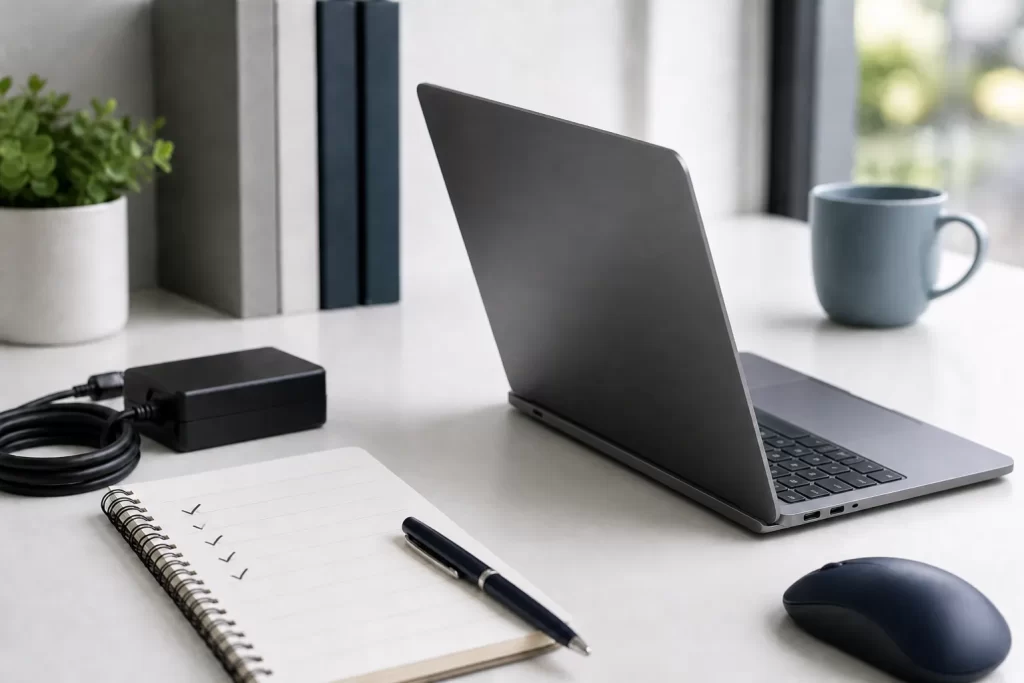
พอร์ตที่ควรมี
- USB-A สำหรับเมาส์ แฟลชไดรฟ์ หรืออุปกรณ์เสริมทั่วไป
- USB-C สำหรับอุปกรณ์รุ่นใหม่ การชาร์จ หรือการต่อจอบางรุ่น
- HDMI สำหรับต่อจอแยก โปรเจกเตอร์ หรือใช้นำเสนองาน
- ช่องหูฟัง สำหรับประชุมออนไลน์หรือทำงานในพื้นที่สาธารณะ
หากยังไม่แน่ใจว่าพอร์ต USB-C และสาย USB-C ใช้งานต่างกันอย่างไร แนะนำให้อ่าน พอร์ต USB-C กับสาย USB-C ต่างกันยังไง ดูให้เป็นก่อนซื้อ เพื่อช่วยเลือกอุปกรณ์ให้เหมาะกับโน้ตบุ๊กมากขึ้น
สำหรับข้อมูลมาตรฐานของ USB-C โดยตรง สามารถดูเพิ่มเติมได้จาก ข้อมูล USB Type-C จาก USB-IF เพื่อเข้าใจว่าพอร์ต USB-C อาจเกี่ยวข้องกับการชาร์จ การโอนข้อมูล และการต่ออุปกรณ์หลายรูปแบบ
ก่อนซื้อควรตรวจสอบให้ชัดเจนว่าพอร์ตที่ให้มาเพียงพอกับอุปกรณ์ที่คุณใช้จริงหรือไม่ เพราะถ้าพอร์ตน้อยเกินไป อาจต้องซื้อหัวแปลงเพิ่ม และทำให้การใช้งานยุ่งยากขึ้น
แบตเตอรี่ใช้งานได้นานแค่ไหน
ควรเลือกโน้ตบุ๊กที่ใช้งานแบตเตอรี่ได้นานพอสำหรับการทำงานนอกสถานที่ โดยทั่วไปควรอยู่ที่ประมาณ 6-8 ชั่วโมง เพื่อให้ประชุม ทำเอกสาร หรือทำงานระหว่างเดินทางได้สะดวกขึ้น
สำหรับคนที่ทำงานนอกสถานที่บ่อยและต้องการพลังงานสำรอง อาจดูแนวทางจาก Anker 548 Power Bank 60000mAh แบตสำรองพลังสูง เพื่อประเมินอุปกรณ์เสริมที่ช่วยให้ใช้งานต่อเนื่องได้นานขึ้น
อย่างไรก็ตาม ระยะเวลาใช้งานจริงอาจแตกต่างจากตัวเลขที่ผู้ผลิตระบุ เพราะขึ้นอยู่กับความสว่างหน้าจอ โปรแกรมที่เปิดอยู่ การประชุมออนไลน์ และอุปกรณ์เสริมที่เชื่อมต่ออยู่ในขณะใช้งาน
โน้ตบุ๊กทำงาน เลือกแบบไหนดี ไม่ช้า ไม่ค้าง ดูจากสเปกขั้นต่ำที่ควรมี
การเลือกสเปกควรดูจากงานที่ทำจริง ไม่ใช่ดูเพียงชื่อรุ่นหรือราคาถูกที่สุด เพราะโน้ตบุ๊กสำหรับทำงานต้องรองรับการใช้งานต่อเนื่องได้ดี ทั้งการเปิดไฟล์หลายไฟล์ การประชุมออนไลน์ และการสลับโปรแกรมระหว่างวัน
ถ้าต้องการดูตัวอย่างเครื่องที่เน้นใช้งานทำงานจริง สามารถอ่านเพิ่มเติมได้ที่ Acer Extensa 14 EXO14 71 โน้ตบุ๊กทำงาน Core Ultra 5 เพื่อเปรียบเทียบสเปกกับแนวทางในบทความนี้
หากต้องการใช้ Windows 11 ควรตรวจสอบ ข้อกำหนดฮาร์ดแวร์ของ Windows 11 จาก Microsoft ควบคู่กับสเปกที่ต้องการ เพื่อให้เครื่องรองรับการใช้งานได้เหมาะสมในระยะยาว
งานเอกสารและงานออนไลน์ทั่วไป
- CPU ควรอยู่ในระดับกลาง เพื่อให้เปิดโปรแกรมพื้นฐานได้ลื่นและตอบสนองได้รวดเร็ว
- RAM 8GB ยังพอใช้งานได้ แต่ถ้าต้องการใช้ได้นานขึ้นควรเลือก 16GB
- SSD 512GB เหมาะกว่า 256GB หากต้องเก็บไฟล์งาน รูปภาพ และเอกสารจำนวนมาก
- หน้าจอควรมีความละเอียดอย่างน้อย Full HD เพื่อให้อ่านเอกสารได้สบายตา
- กล้องและไมโครโฟนควรมีคุณภาพเพียงพอสำหรับการประชุมออนไลน์
- คีย์บอร์ดควรกดง่ายและไม่แข็งเกินไป เพราะงานเอกสารต้องพิมพ์ต่อเนื่องเป็นเวลานาน
งานบัญชี งาน Excel และงานเปิดไฟล์หลายหน้า
- ควรให้ความสำคัญกับ RAM เป็นพิเศษ เพราะไฟล์ตารางขนาดใหญ่มักใช้หน่วยความจำสูง
- CPU ระดับกลางขึ้นไปจะช่วยให้คำนวณสูตรและเปิดไฟล์ขนาดใหญ่ได้เร็วขึ้น
- หน้าจอ 15.6 นิ้วเหมาะกับผู้ที่ต้องดูตารางหลายคอลัมน์
- ถ้าต้องต่อจอแยก ควรตรวจสอบว่ามีพอร์ต HDMI หรือ USB-C ที่รองรับการแสดงผลหรือไม่
- ควรเลือกเครื่องที่ระบายความร้อนได้ดี เพราะการเปิดไฟล์หนักต่อเนื่องอาจทำให้เครื่องร้อนและหน่วงได้
งานกราฟิก แต่งภาพ และทำสื่อเบื้องต้น
- ควรเลือก RAM อย่างน้อย 16GB เพื่อให้เปิดโปรแกรมแต่งภาพได้ลื่นขึ้น
- SSD ควรเริ่มที่ 512GB หรือ 1TB หากต้องเก็บไฟล์ภาพจำนวนมาก
- หน้าจอควรแสดงสีได้ดีพอ โดยเฉพาะผู้ที่ทำภาพสินค้า งานโฆษณา หรือสื่อสำหรับเว็บไซต์
- การ์ดจอแยกช่วยได้มากหากใช้งานกราฟิกหนัก แต่ถ้าแต่งภาพทั่วไป การ์ดจอออนบอร์ดรุ่นใหม่ก็ยังพอใช้งานได้
- ควรพิจารณาน้ำหนักเครื่องร่วมด้วย เพราะโน้ตบุ๊กสำหรับงานภาพบางรุ่นอาจมีสเปกแรง แต่พกพาไม่สะดวก
โน้ตบุ๊กทำงาน เลือกแบบไหนดี ไม่ช้า ไม่ค้าง ตามงบประมาณ
งบประมาณเป็นอีกเรื่องที่ควรวางแผนก่อนซื้อ เพราะบางคนเลือกเครื่องที่ราคาถูกที่สุดแล้วต้องเปลี่ยนใหม่เร็วเกินไป ขณะที่บางคนซื้อเครื่องแรงเกินงานจนจ่ายแพงโดยไม่จำเป็น การเลือกที่ดีจึงควรพิจารณาทั้งงบประมาณ สเปก และระยะเวลาที่คาดว่าจะใช้งาน

งบเริ่มต้นสำหรับงานทั่วไป
- เหมาะกับผู้ที่ใช้พิมพ์งาน ทำรายงาน เรียนออนไลน์ หรือประชุมเป็นครั้งคราว
- ควรเลือก SSD เป็นหลัก แม้สเปกส่วนอื่นจะไม่สูงมาก
- RAM 8GB เป็นขั้นต่ำที่พอใช้งานได้ แต่ควรเลือกรุ่นที่เพิ่ม RAM ได้ในอนาคต
- ไม่ควรเลือกเครื่องที่ใช้พื้นที่เก็บข้อมูลแบบ eMMC หากต้องใช้ทำงานจริงในระยะยาว
- ควรพิจารณาประกันและศูนย์บริการควบคู่กับราคา เพราะเครื่องทำงานควรซ่อมได้สะดวกเมื่อมีปัญหา
งบกลางสำหรับใช้งานยาวและเปิดหลายโปรแกรม
- เหมาะกับพนักงานออฟฟิศ ผู้ทำงานอิสระ นักศึกษา หรือผู้ที่ทำงานหลายหน้าต่างพร้อมกัน
- ควรเลือก RAM 16GB เพื่อให้ใช้งานได้นานกว่า และลดอาการหน่วงในอนาคต
- SSD 512GB เป็นขนาดที่สมดุลกับการใช้งานส่วนใหญ่
- หน้าจอควรมีคุณภาพดีพอสำหรับใช้งานหลายชั่วโมงต่อวัน
- ตัวเครื่องควรแข็งแรง บานพับแน่น และคีย์บอร์ดใช้งานสบาย
ถ้าต้องการดูตัวอย่างโน้ตบุ๊กสายทำงานที่เน้นความบางเบา หน้าจอใหญ่ และสเปกสูงขึ้น สามารถอ่านต่อได้ที่ ASUS Vivobook S16 16 นิ้ว มินิมอล บางเบา ประสิทธิภาพ AI ทรงพลัง
งบสูงสำหรับงานหนักและมืออาชีพ
- เหมาะกับผู้ที่ทำงานกราฟิก ตัดต่อวิดีโอ เขียนโปรแกรม หรือทำงานกับไฟล์ขนาดใหญ่
- ควรเลือก CPU ระดับสูง และ RAM 16GB ถึง 32GB ตามลักษณะงาน
- SSD 1TB จะช่วยให้ไม่ต้องพึ่งฮาร์ดดิสก์ภายนอกบ่อยเกินไป
- ถ้าทำงานวิดีโอหรือสามมิติ ควรพิจารณาการ์ดจอแยก
- ควรดูระบบระบายความร้อน เสียงพัดลม และน้ำหนักเครื่องก่อนตัดสินใจ
รายละเอียดเล็ก ๆ ที่ช่วยให้ทำงานสบายขึ้น
นอกจากสเปกหลักอย่าง CPU, RAM และ SSD ยังมีรายละเอียดเล็ก ๆ ที่ส่งผลต่อการใช้งานทุกวัน หากเลือกอย่างรอบคอบ จะช่วยให้ทำงานได้สบายขึ้น และลดปัญหาจุกจิกในระยะยาว
คีย์บอร์ดและทัชแพด
- คีย์บอร์ดควรมีระยะกดพอดี ไม่แข็งหรือยวบเกินไป
- ถ้าต้องพิมพ์งานกลางคืน ควรเลือกรุ่นที่มีไฟคีย์บอร์ด
- ทัชแพดควรมีขนาดใหญ่พอ และตอบสนองได้แม่นยำ
- ผู้ที่ทำงานเกี่ยวกับตัวเลขบ่อยอาจเหมาะกับรุ่นที่มีแป้นตัวเลขด้านขวา
- ควรลองพิมพ์จริงถ้ามีโอกาส เพราะความรู้สึกในการพิมพ์มีผลต่อการใช้งานระยะยาว
หน้าจอที่ถนอมสายตา
- ควรเลือกหน้าจอความละเอียด Full HD ขึ้นไป เพื่อให้ตัวอักษรคมชัด
- ถ้าต้องทำงานหลายชั่วโมง ควรดูรุ่นที่ลดแสงสะท้อนหรือใช้จอแบบด้าน
- ความสว่างหน้าจอควรเพียงพอสำหรับใช้งานในห้องที่มีแสงมากหรือในร้านกาแฟ
- ขอบเขตสีสำคัญสำหรับผู้ที่ทำงานภาพ แต่ผู้ใช้งานทั่วไปอาจไม่จำเป็นต้องจ่ายแพงเกินไป
- ขนาดจอควรสัมพันธ์กับรูปแบบงานและการพกพา ไม่ใช่เลือกจอใหญ่ที่สุดเสมอไป
งานประกอบตัวเครื่องและบริการหลังการขาย
- ตัวเครื่องควรแน่น ไม่บิดงอง่าย และบานพับควรเปิดปิดได้มั่นคง
- ประกันควรครอบคลุมระยะเวลาที่เหมาะสมกับการใช้งานจริง
- ศูนย์บริการควรเข้าถึงง่าย โดยเฉพาะผู้ที่ต้องใช้เครื่องทำงานทุกวัน
- ควรตรวจสอบเงื่อนไขประกันแบตเตอรี่ อะแดปเตอร์ และการซ่อมหน้าจอ
- ถ้าซื้อออนไลน์ควรดูนโยบายเปลี่ยนหรือคืนสินค้าให้ชัดเจนก่อนชำระเงิน
ข้อผิดพลาดที่ควรเลี่ยงก่อนซื้อโน้ตบุ๊ก
หลายคนเลือกโน้ตบุ๊กจากราคา ส่วนลด หรือรูปแบบภายนอกก่อน แล้วจึงพบภายหลังว่าเครื่องไม่เหมาะกับงานจริง การรู้ข้อผิดพลาดล่วงหน้าจะช่วยลดโอกาสซื้อผิดรุ่น และทำให้ใช้งานได้คุ้มค่ามากขึ้น
เลือกเครื่องจากราคาถูกอย่างเดียว
- ราคาถูกไม่ใช่เรื่องผิด แต่ต้องดูว่าสเปกเพียงพอสำหรับงานหรือไม่
- เครื่องราคาต่ำมากอาจมี RAM น้อย พื้นที่เก็บข้อมูลน้อย หรือเพิ่มสเปกภายหลังไม่ได้
- ถ้าใช้ทำงานทุกวัน ควรเผื่องบสำหรับความลื่นไหลและความทนทานในระยะยาว
- ควรเปรียบเทียบหลายรุ่นในช่วงราคาใกล้กัน ไม่ควรตัดสินจากส่วนลดของรุ่นใดรุ่นหนึ่งเพียงอย่างเดียว
มองข้ามการเพิ่มสเปกในอนาคต
- บางรุ่นบัดกรี RAM ติดกับเมนบอร์ด ทำให้เพิ่ม RAM ไม่ได้
- ถ้าเริ่มต้นที่ RAM 8GB ควรตรวจสอบว่าสามารถเพิ่มเป็น 16GB ได้หรือไม่
- ช่อง SSD เพิ่มเติมมีประโยชน์กับผู้ที่เก็บไฟล์งานจำนวนมาก
- รุ่นที่เพิ่มสเปกได้ง่ายมักใช้งานได้นานกว่า และปรับตามลักษณะงานที่เปลี่ยนไปได้ดีกว่า
ไม่เช็คการใช้งานจริงก่อนซื้อ
- ควรถามตัวเองว่าต้องพกเครื่องบ่อยแค่ไหน
- ควรพิจารณาว่าต้องใช้จอแยก เมาส์ คีย์บอร์ด หรืออุปกรณ์เสริมอื่นหรือไม่
- ควรตรวจสอบว่าซอฟต์แวร์ที่ใช้ประจำต้องการสเปกขั้นต่ำเท่าไร
- ถ้าต้องประชุมออนไลน์บ่อย ควรให้ความสำคัญกับกล้อง ไมโครโฟน และแบตเตอรี่
- ถ้าซื้อเพื่อใช้หลายปี ควรเลือกสเปกเผื่ออนาคตเล็กน้อย ไม่ใช่เลือกให้พอดีกับขั้นต่ำที่สุด
สรุป โน้ตบุ๊กทำงาน เลือกแบบไหนดี ไม่ช้า ไม่ค้าง ให้ไม่พลาด
ถ้ายังลังเลว่าจะเลือกเครื่องทำงานให้ลื่นและคุ้มค่าอย่างไร ให้จำหลักง่าย ๆ ดังนี้
- เลือก CPU อย่างน้อย Intel Core i5 หรือ AMD Ryzen 5
- เลือก RAM 16GB หากต้องการใช้งานลื่นและรองรับการใช้งานระยะยาว
- เลือก SSD เป็นหลัก และควรเริ่มที่ 512GB สำหรับงานทั่วไป
- เลือกขนาดหน้าจอและน้ำหนักให้เหมาะกับรูปแบบการใช้งาน
- ตรวจสอบพอร์ต แบตเตอรี่ คีย์บอร์ด และบริการหลังการขายก่อนซื้อ
เมื่อเลือกครบตามหลักเหล่านี้ คุณจะได้โน้ตบุ๊กที่เหมาะกับการทำงานจริง ใช้งานได้ลื่นขึ้น ลดโอกาสเครื่องค้าง และรองรับการใช้งานในระยะยาวได้คุ้มค่ากว่าเดิม
