
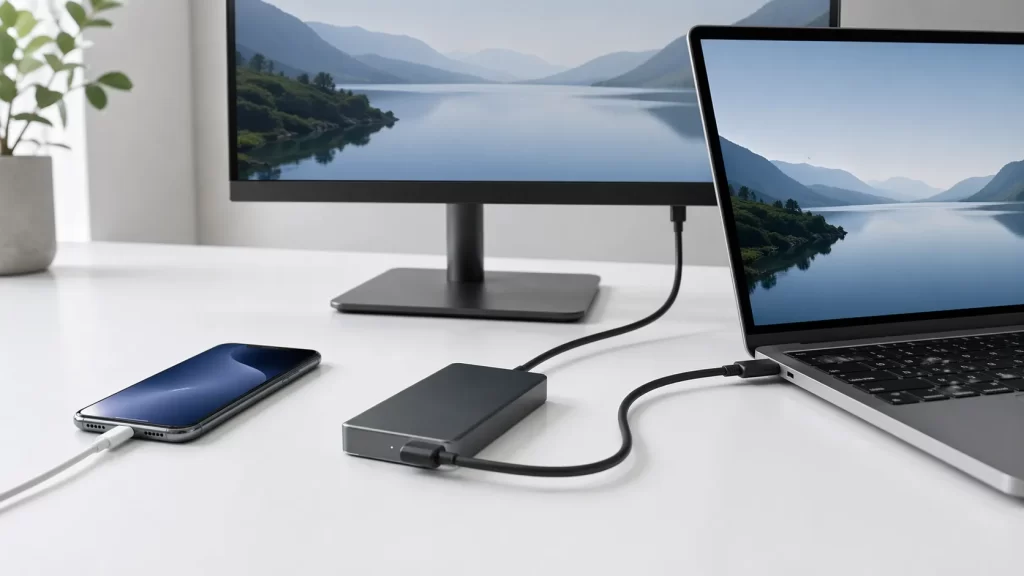
พอร์ต USB-C กับสาย USB-C เป็นสิ่งที่พบได้แทบทุกวัน ไม่ว่าจะอยู่บนโทรศัพท์มือถือ แท็บเล็ต โน้ตบุ๊ก หรืออุปกรณ์เสริมต่าง ๆ แต่หลายคนยังสงสัยว่าเหตุใดสายที่มีรูปลักษณ์คล้ายกันมากจึงใช้งานได้ไม่เท่ากัน บางเส้นชาร์จเร็วได้ บางเส้นโอนข้อมูลได้เร็ว บางเส้นใช้ต่อจอได้ ขณะที่บางเส้นใช้ได้เพียงชาร์จไฟทั่วไป บทความนี้จะอธิบายอย่างเป็นลำดับว่าช่องต่อกับตัวสายต่างกันอย่างไร และควรพิจารณาอะไรบ้างก่อนเลือกใช้
พอร์ต USB-C กับสาย USB-C คืออะไร ต่างกันตรงไหน
พอร์ต USB-C คือช่องต่อที่อยู่บนอุปกรณ์ เช่น โทรศัพท์มือถือ แท็บเล็ต โน้ตบุ๊ก หรือจอภาพ ส่วนสาย USB-C คือสายที่ใช้เชื่อมต่ออุปกรณ์เข้าด้วยกัน แม้ปลายสายจะมีลักษณะเหมือนกัน แต่ความสามารถในการใช้งานจริงอาจแตกต่างกันมาก
สิ่งที่หลายคนมักเข้าใจคลาดเคลื่อนคือ USB-C เป็นเพียงรูปแบบของหัวต่อเท่านั้น ไม่ได้หมายความว่าทุกพอร์ตและทุกสายจะรองรับความเร็วหรือความสามารถเท่ากันทั้งหมด การใช้งานจริงขึ้นอยู่กับมาตรฐานที่อุปกรณ์และสายรองรับ เช่น USB 2.0, USB 3.2, USB4 หรือ Thunderbolt
ทำไมสาย USB-C ถึงใช้งานไม่เหมือนกัน
ความแตกต่างของสายแต่ละเส้นอยู่ที่โครงสร้างภายใน วัสดุที่ใช้ และมาตรฐานที่ผู้ผลิตออกแบบให้รองรับ บางเส้นออกแบบมาเพื่อการชาร์จไฟเป็นหลัก ขณะที่บางเส้นรองรับทั้งการจ่ายไฟ การโอนข้อมูล และการต่อจอในเส้นเดียว
ด้วยเหตุนี้ สายที่มีลักษณะภายนอกคล้ายกันมากจึงอาจให้ผลต่างกันอย่างชัดเจนเมื่อใช้งานจริง เช่น ชาร์จได้เร็วไม่เท่ากัน โอนข้อมูลได้คนละระดับ หรือใช้ต่อจอได้เฉพาะบางเส้นเท่านั้น
ความเข้าใจผิดที่พบบ่อย
หลายคนคิดว่าเพียงแค่หัวต่อเหมือนกันก็สามารถใช้แทนกันได้ทั้งหมด ซึ่งไม่จริงเสมอไป เพราะสายบางเส้นรองรับเฉพาะการชาร์จ บางเส้นโอนข้อมูลได้ช้า และบางเส้นไม่รองรับการส่งสัญญาณภาพไปยังจอภายนอกเลย
พอร์ต USB-C กับสาย USB-C ดูเรื่องชาร์จเร็วอย่างไร
ถ้าต้องการดูว่าสายเส้นใดรองรับการชาร์จเร็ว สิ่งที่ควรพิจารณาเป็นอันดับแรกคือมาตรฐานการจ่ายไฟและกำลังไฟที่สายรองรับ โดยเฉพาะ Power Delivery หรือ PD ซึ่งพบได้บ่อยในอุปกรณ์รุ่นใหม่
ถ้าต้องการดูคำอธิบายมาตรฐานนี้จากแหล่งทางการโดยตรง สามารถอ่าน USB Power Delivery จาก USB-IF เพิ่มเติมได้
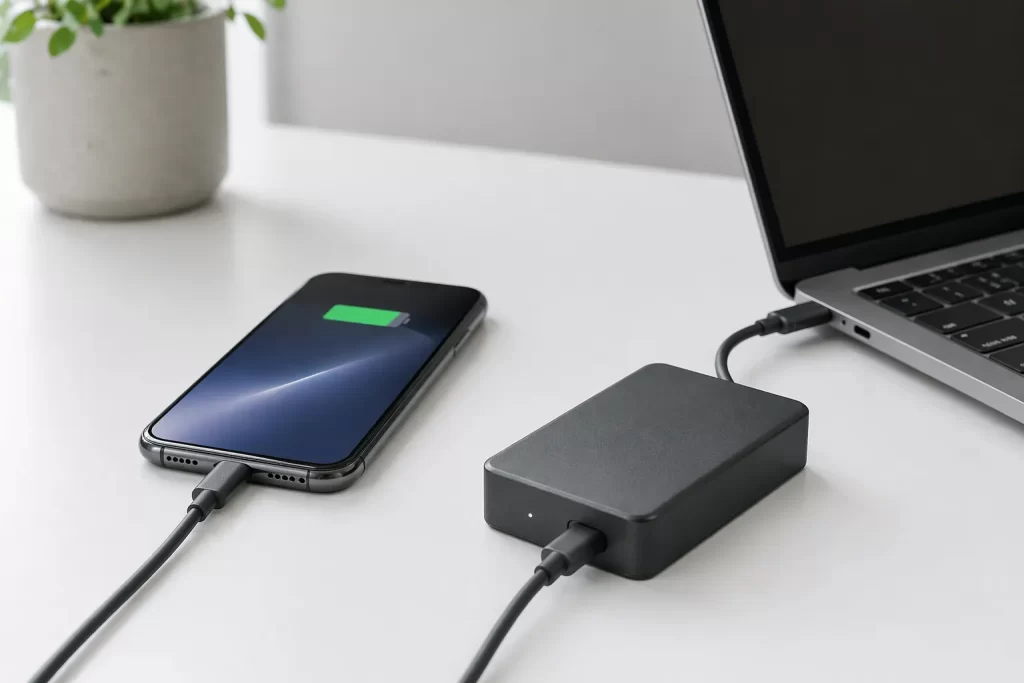
โดยทั่วไป สายที่รองรับการชาร์จเร็วจะมีข้อมูลระบุไว้ค่อนข้างชัด เช่น รองรับกำลังไฟกี่วัตต์ หรือรองรับ PD หรือไม่ หากไม่มีข้อมูลเหล่านี้ ก็ควรเผื่อไว้ก่อนว่าอาจเป็นสายสำหรับชาร์จไฟทั่วไป
- สายทั่วไป มักเหมาะกับการชาร์จไฟระดับพื้นฐาน
- สายที่รองรับ USB-C PD มักเหมาะกับการชาร์จเร็วมากกว่า
- สายที่ระบุ 60W, 100W หรือสูงกว่านั้น มักเหมาะกับการใช้งานร่วมกับแท็บเล็ตหรือโน้ตบุ๊กมากขึ้น
ถ้าคุณกำลังมองหาอุปกรณ์สำรองไฟที่รองรับการชาร์จผ่าน USB-C PD สำหรับมือถือและโน้ตบุ๊ก ลองดู รีวิว Anker 548 Power Bank 60000mAh เพิ่มเติมได้
ดูจากสเปกหรือสัญลักษณ์บนสาย
สายบางรุ่นพิมพ์ข้อมูลไว้บนตัวสายหรือบนกล่องสินค้า เช่น 60W, 100W, PD หรือ 240W ซึ่งช่วยให้พิจารณาได้ง่ายขึ้นว่าสายนั้นเหมาะกับการใช้งานแบบใด และควรใช้กับอุปกรณ์ประเภทใด
ถ้าซื้อจากร้านค้าออนไลน์ ควรอ่านรายละเอียดสินค้าให้ครบ โดยเฉพาะข้อมูลเรื่องกำลังไฟสูงสุด เพราะคำว่า ชาร์จเร็ว เพียงอย่างเดียว ยังไม่เพียงพอสำหรับใช้ประกอบการตัดสินใจ
พอร์ต USB-C กับสาย USB-C โอนข้อมูลต่างกันอย่างไร
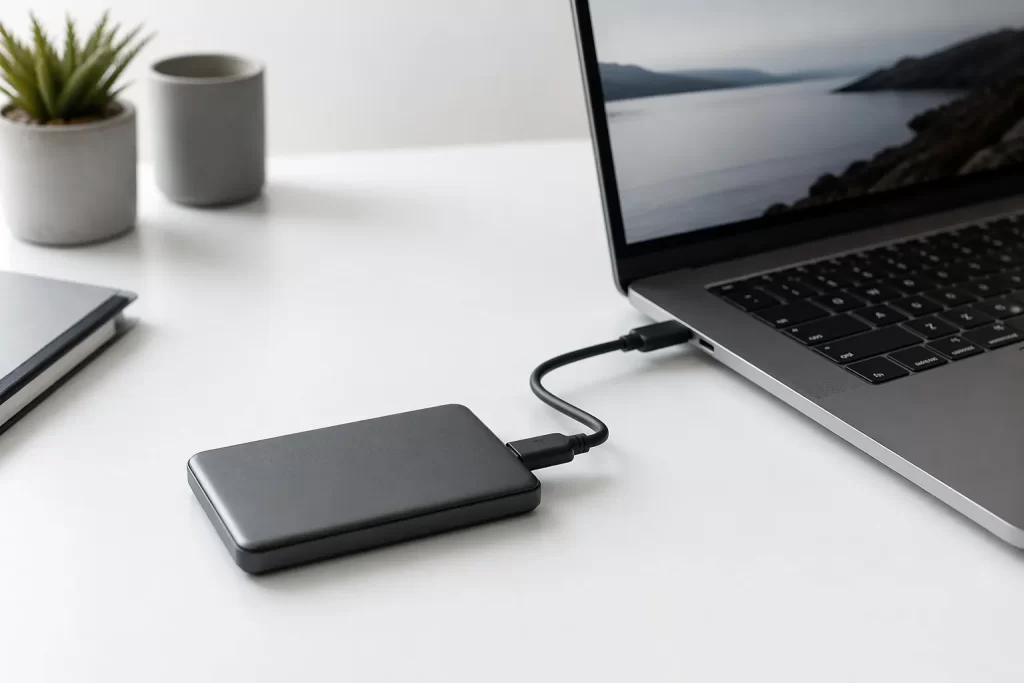
ความเร็วในการโอนข้อมูลไม่ได้ขึ้นอยู่กับรูปลักษณ์ของสายเพียงอย่างเดียว แต่อยู่ที่มาตรฐานที่ทั้งสายและอุปกรณ์ทั้งสองฝั่งรองรับร่วมกันด้วย ถ้าสายรองรับได้เพียงระดับพื้นฐาน ต่อให้พอร์ตบนอุปกรณ์มีความเร็วสูง ความเร็วที่ใช้งานได้จริงก็อาจลดลงตามข้อจำกัดของสาย
มาตรฐานที่พบได้บ่อยมีตั้งแต่ระดับใช้งานทั่วไป ไปจนถึงระดับที่เหมาะกับการย้ายไฟล์ขนาดใหญ่ เช่น วิดีโอความละเอียดสูง รูปภาพจำนวนมาก หรือไฟล์งานขนาดใหญ่
- USB 2.0 ความเร็วสูงสุด 480 Mbps
- USB 3.2 Gen 1 ความเร็วสูงสุด 5 Gbps
- USB 3.2 Gen 2 ความเร็วสูงสุด 10 Gbps
- USB4 ความเร็วสูงสุดได้ถึง 40 Gbps ในอุปกรณ์ที่รองรับ
เลือกสายให้ตรงกับงานที่ต้องทำ
ถ้าใช้งานเพียงชาร์จโทรศัพท์มือถือหรืออุปกรณ์ทั่วไป สายพื้นฐานอาจเพียงพอ แต่ถ้าต้องย้ายรูป วิดีโอ หรือไฟล์งานขนาดใหญ่บ่อย ๆ ก็ควรเลือกสายที่รองรับมาตรฐานข้อมูลในระดับสูงขึ้น
การเลือกสายให้เหมาะกับลักษณะงานจะช่วยให้ใช้งานได้เต็มประสิทธิภาพมากขึ้น และช่วยลดความหงุดหงิดจากปัญหาโอนข้อมูลช้ากว่าที่ควร
พอร์ต USB-C กับสาย USB-C ต่อจอได้หรือไม่
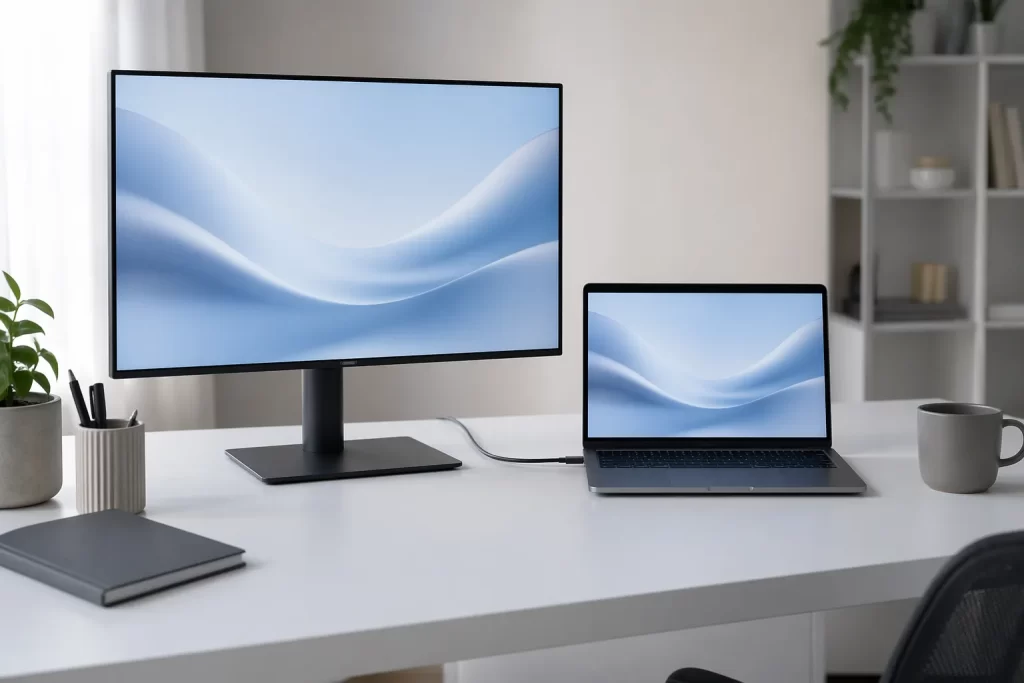
การต่อจอผ่านพอร์ตชนิดนี้ไม่ได้ดูเพียงรูปทรงของปลายสายเท่านั้น แต่ต้องพิจารณาด้วยว่าทั้งสายและพอร์ตของอุปกรณ์รองรับการส่งสัญญาณภาพหรือไม่ โดยมาตรฐานที่พบได้บ่อยคือ DisplayPort Alt Mode และ Thunderbolt
หากต้องการเข้าใจแนวคิดของการส่งภาพผ่าน USB-C ให้ชัดขึ้น สามารถดูข้อมูลจาก DisplayPort Alternate Mode บน USB-C จาก VESA ได้เพิ่มเติม
ถ้าสายรองรับเฉพาะการชาร์จหรือการโอนข้อมูลระดับพื้นฐาน ก็อาจไม่สามารถนำไปต่อจอภายนอกได้ แม้จะมีหน้าตาเหมือนกับอีกเส้นที่ต่อจอได้ก็ตาม
- สายบางเส้นใช้ชาร์จไฟได้อย่างเดียว
- สายที่รองรับ DisplayPort Alt Mode มักใช้ต่อจอได้
- สาย Thunderbolt มักรองรับการใช้งานได้ครอบคลุมกว่า ทั้งภาพ ข้อมูล และไฟ
ตรวจสอบพอร์ตของอุปกรณ์ควบคู่กันไป
แม้สายจะรองรับการส่งสัญญาณภาพ แต่ถ้าพอร์ตบนโทรศัพท์มือถือ แท็บเล็ต หรือโน้ตบุ๊กไม่รองรับการแสดงผลออกจอ ก็ยังใช้งานต่อจอไม่ได้อยู่ดี
ดังนั้น ก่อนซื้อสายสำหรับต่อจอ ควรตรวจสอบทั้งสองฝั่งเสมอ คือดูทั้งคุณสมบัติของสายและสเปกของอุปกรณ์ต้นทางไปพร้อมกัน
ถ้าอยากดูตัวอย่างโน้ตบุ๊กที่มีพอร์ตใช้งานครบและเหมาะกับการต่ออุปกรณ์ภายนอก ลองอ่าน HP OmniBook 7 Aero ควบคู่กัน จะเห็นภาพการใช้งานจริงชัดขึ้น
ดูจากฉลากบนกล่องหรือหน้าสเปกให้เป็น
เวลาเลือกซื้อสายเส้นใหม่จากหน้าร้านหรือร้านค้าออนไลน์ ข้อมูลที่ช่วยให้ตัดสินใจได้เร็วที่สุดมักอยู่บนกล่องสินค้า บนตัวสาย หรือในหน้ารายละเอียดสินค้า เพราะจุดเหล่านี้มักบอกได้ชัดว่าสายนั้นเหมาะกับงานแบบใด
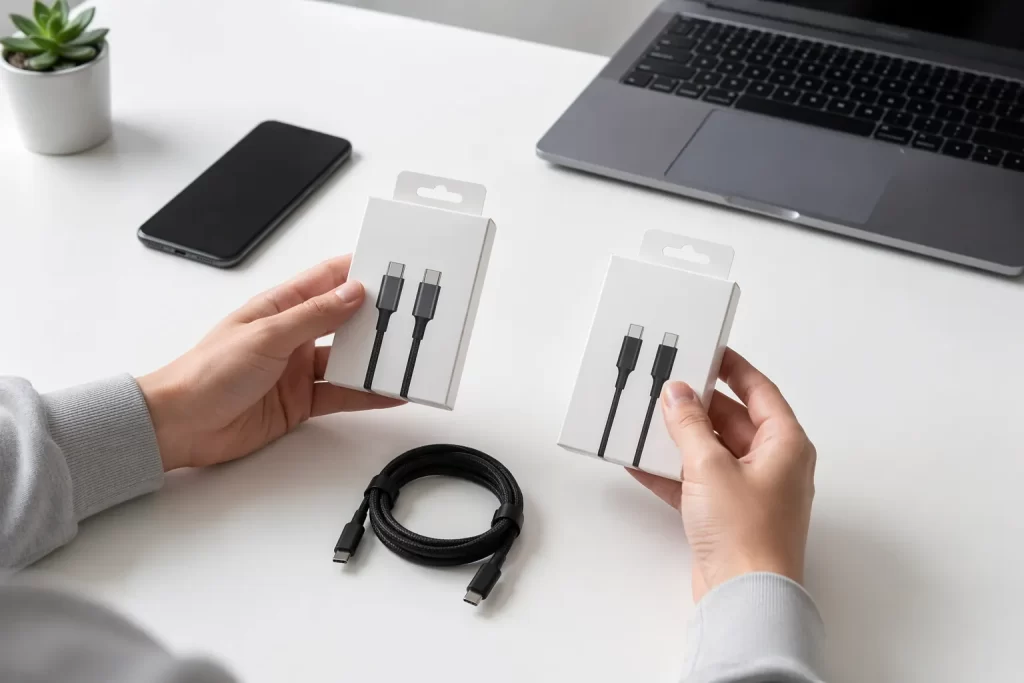
แนวคิดเรื่องการดูสเปกให้ลึกกว่าตัวเลขบนกล่องคล้ายกับการเลือกกล้องมือถือ ลองอ่าน ทำไมมือถือ 50MP บางรุ่นถ่ายดีกว่า 200MP? เข้าใจก่อนซื้อ เพิ่มเติมได้
- ถ้าเห็นคำว่า PD หรือ Power Delivery มักหมายถึงรองรับการจ่ายไฟได้มากกว่าสายพื้นฐาน
- ถ้าเห็นตัวเลข 60W, 100W หรือ 240W ควรดูควบคู่กับอะแดปเตอร์และอุปกรณ์ปลายทางด้วย
- ถ้าเห็นคำว่า USB 2.0 ให้เข้าใจไว้ก่อนว่าเหมาะกับการใช้งานทั่วไป แต่ความเร็วในการโอนข้อมูลจะไม่สูงมาก
- ถ้าเห็นคำว่า USB 3.2, 5Gbps, 10Gbps หรือ 20Gbps แปลว่าสายนั้นเหมาะกับงานโอนไฟล์มากขึ้น
- ถ้าเห็นคำว่า DisplayPort Alt Mode หรือ Alt Mode ให้ตีความว่าสายหรืออุปกรณ์ชุดนั้นอาจรองรับการส่งสัญญาณภาพ
- ถ้าเห็นคำว่า Thunderbolt 3, Thunderbolt 4 หรือ USB4 มักเป็นสายที่รองรับการใช้งานได้รอบด้านมากกว่า
- ถ้าหน้าสินค้าระบุเพียงว่า ชาร์จเร็ว แต่ไม่บอกกำลังไฟหรือมาตรฐานให้ชัด ก็ควรตรวจสอบให้ละเอียดก่อนซื้อ
- ถ้าผู้ขายระบุชัดว่าเป็นสายชาร์จอย่างเดียว ก็ควรเข้าใจตรงตัวว่าอาจไม่เหมาะกับงานโอนไฟล์หรือการต่อจอ
ถ้าอยากดูตัวอย่างโลโก้และการทำเครื่องหมายบนสายแบบเป็นทางการ ลองดูหน้า Cables and Connectors ของ USB-IF ได้เลย
คำที่ควรมองหาเป็นพิเศษก่อนกดซื้อ
รายละเอียดเล็ก ๆ ในหน้าสินค้ามักเป็นจุดสำคัญที่ช่วยตัดสินว่าสายนั้นคุ้มค่าหรือไม่ โดยเฉพาะเวลาซื้อออนไลน์ที่เราไม่ได้ลองจับสินค้าจริง
- รองรับ PD สูงสุดกี่วัตต์
- รองรับข้อมูลระดับ USB อะไร
- รองรับการส่งสัญญาณภาพหรือไม่
- ความยาวสายเท่าไร เพราะสายที่ยาวมากอาจไม่เหมาะกับงานบางประเภท
- มีชิป E-Marker หรือไม่ ในกรณีที่เป็นสายกำลังไฟสูง
- ระบุการใช้งานร่วมกับโน้ตบุ๊ก แท็บเล็ต จอ หรือ Docking Station ไว้ชัดเจนหรือไม่
เลือกสายให้เหมาะกับการใช้งานจริง
การเลือกสายให้ตรงกับงานจะช่วยประหยัดเงินและลดปัญหาหลังซื้อได้มาก เพราะหลายคนมักตัดสินใจจากรูปลักษณ์หรือราคาก่อน แล้วจึงมาพบภายหลังว่าสายที่ซื้อมาไม่รองรับงานบางอย่างตามที่ต้องการ
- ถ้าใช้ชาร์จโทรศัพท์มือถือเป็นหลัก สายที่รองรับการชาร์จเร็วและมีวัสดุแข็งแรงก็เพียงพอแล้ว
- ถ้าใช้กับแท็บเล็ตหรือโน้ตบุ๊ก ควรดูว่าสายรองรับกำลังไฟได้เพียงพอหรือไม่
- ถ้าใช้กับ SSD ภายนอกหรืออุปกรณ์เก็บข้อมูล ควรให้ความสำคัญกับมาตรฐานข้อมูลเป็นพิเศษ
- ถ้าใช้ต่อจอ ควรเลือกสายที่ระบุเรื่องการส่งสัญญาณภาพไว้ชัดเจน
- ถ้าใช้กับฮับหรือ Docking Station ควรเลือกสายที่รองรับทั้งไฟ ข้อมูล และภาพอย่างสมดุล
- ถ้าต้องการพกสายเส้นเดียวไว้ใช้ได้หลายงาน สายคุณภาพสูงที่รองรับได้รอบด้านมักคุ้มค่าในระยะยาวมากกว่า
ตัวอย่างการเลือกสายตามสถานการณ์
ถ้ายังนึกภาพไม่ออก ลองดูตัวอย่างการใช้งานจริงต่อไปนี้ จะช่วยให้ตัดสินใจได้ง่ายขึ้น
- ชาร์จโทรศัพท์มือถือเป็นประจำ เน้นสายที่รองรับการชาร์จเร็วและทนต่อการพกพา
- ชาร์จโน้ตบุ๊กบ่อย เน้นสายที่รองรับกำลังไฟสูงและมีข้อมูลสเปกชัดเจน
- โอนไฟล์รูปหรือวิดีโอจำนวนมาก เน้นสายข้อมูลความเร็วสูง
- ต่อจอไปประชุมหรือพรีเซนต์งาน เน้นความเสถียรและการรองรับการส่งสัญญาณภาพ
- ใช้กับฮับที่ต่อหลายอุปกรณ์พร้อมกัน ควรเลือกสายที่มีสเปกครอบคลุมมากขึ้น
เช็คลิสต์สั้น ๆ ก่อนซื้อสายเส้นใหม่
ถ้ายังไม่แน่ใจว่าจะเลือกแบบไหน ลองใช้เช็คลิสต์สั้น ๆ นี้ก่อนซื้อ จะช่วยลดโอกาสซื้อผิดประเภทได้มาก
- ดูก่อนว่าจะนำไปใช้ชาร์จอย่างเดียว หรือใช้โอนข้อมูลและต่อจอด้วย
- ตรวจสอบว่าอุปกรณ์ต้นทางมีพอร์ตแบบใด และรองรับมาตรฐานอะไรจริง
- ดูว่าอะแดปเตอร์จ่ายไฟได้กี่วัตต์ เพื่อเลือกสายให้เหมาะกัน
- อ่านรายละเอียดสินค้าว่าระบุเรื่องกำลังไฟ ความเร็วข้อมูล และการส่งสัญญาณภาพครบหรือไม่
- ระวังคำโฆษณาที่บอกแค่ว่า ชาร์จเร็ว แต่ไม่ระบุมาตรฐานอย่างชัดเจน
- ถ้าซื้อออนไลน์ ควรดูตารางสเปก ภาพประกอบ และคำอธิบายของผู้ขายให้ครบ
- ถ้าจะใช้กับงานสำคัญ เช่น ต่อจอประชุมหรือโอนไฟล์งาน ควรเลือกสายที่มีข้อมูลชัดเจนมากกว่าสายราคาถูกที่ไม่บอกสเปก
- ถ้ามีสายอยู่แล้วหลายเส้น ควรแยกเก็บหรือทำสัญลักษณ์ไว้ เพื่อให้หยิบใช้ได้ถูกเส้น
สัญญาณที่บอกว่าสายอาจไม่เหมาะกับงานที่ต้องใช้
บางครั้งปัญหาไม่ได้เกิดจากอุปกรณ์เสีย แต่เกิดจากการเลือกสายไม่ตรงกับลักษณะงานตั้งแต่แรก ลองสังเกตอาการเหล่านี้ประกอบ
- ชาร์จเข้า แต่ช้ากว่าที่ควรทั้งที่ใช้อะแดปเตอร์กำลังสูง
- โอนข้อมูลได้ แต่ความเร็วต่ำกว่าที่คาดมาก
- ต่อจอแล้วไม่ขึ้นภาพ หรือภาพติด ๆ ดับ ๆ
- ใช้กับฮับแล้วอุปกรณ์บางชิ้นทำงานไม่ครบ
- รายละเอียดสินค้าบอกข้อมูลไม่ชัด หรือใช้คำกว้างเกินไป
สรุปเลือกสาย USB-C อย่างไรให้คุ้มค่า
การเลือกสาย USB-C ควรดูจากลักษณะการใช้งานจริง ไม่ใช่ดูเพียงว่าหัวต่อเหมือนกันหรือเสียบได้เหมือนกัน เพราะความสามารถของแต่ละเส้นอาจต่างกันมาก ทั้งเรื่องการชาร์จ การโอนข้อมูล และการต่อจอ
- ถ้าต้องการชาร์จเร็ว ควรดูว่าสายรองรับ PD และกำลังไฟเพียงพอหรือไม่
- ถ้าต้องการโอนข้อมูลเร็ว ควรดูมาตรฐานข้อมูลที่สายรองรับ
- ถ้าต้องการต่อจอ ควรดูว่าสายและพอร์ตรองรับการส่งสัญญาณภาพจริงหรือไม่
- ถ้าต้องการใช้เส้นเดียวให้ได้หลายงาน ควรเลือกสายที่มีข้อมูลสเปกครบและเชื่อถือได้
ถ้าต้องการดูตัวเลือกอุปกรณ์ที่เกี่ยวข้องกับการชาร์จจริงเพิ่มเติม สามารถเข้าไปดูหมวด อุปกรณ์ชาร์จ ของเว็บไซต์ได้เลย
เลือกให้ตรงกับงานตั้งแต่แรก จะช่วยให้ใช้งานได้เต็มประสิทธิภาพ ลดโอกาสซื้อผิด และช่วยประหยัดเงินในระยะยาว
